공유함과 공유 폴더
공유함은 여러 사용자가 함께 쓰는 협업 공간입니다. 공유 폴더를 만든 사용자(오너)가 구성원과 권한을 직접 정하고, 구성원은 부여받은 권한 안에서 파일을 함께 관리합니다.
1. 공유함 구조
공유함은 왼쪽 메뉴의 [공유함]에서 열 수 있습니다. 공유함 목록에는 내가 오너이거나 구성원으로 등록된 공유 폴더만 표시됩니다.
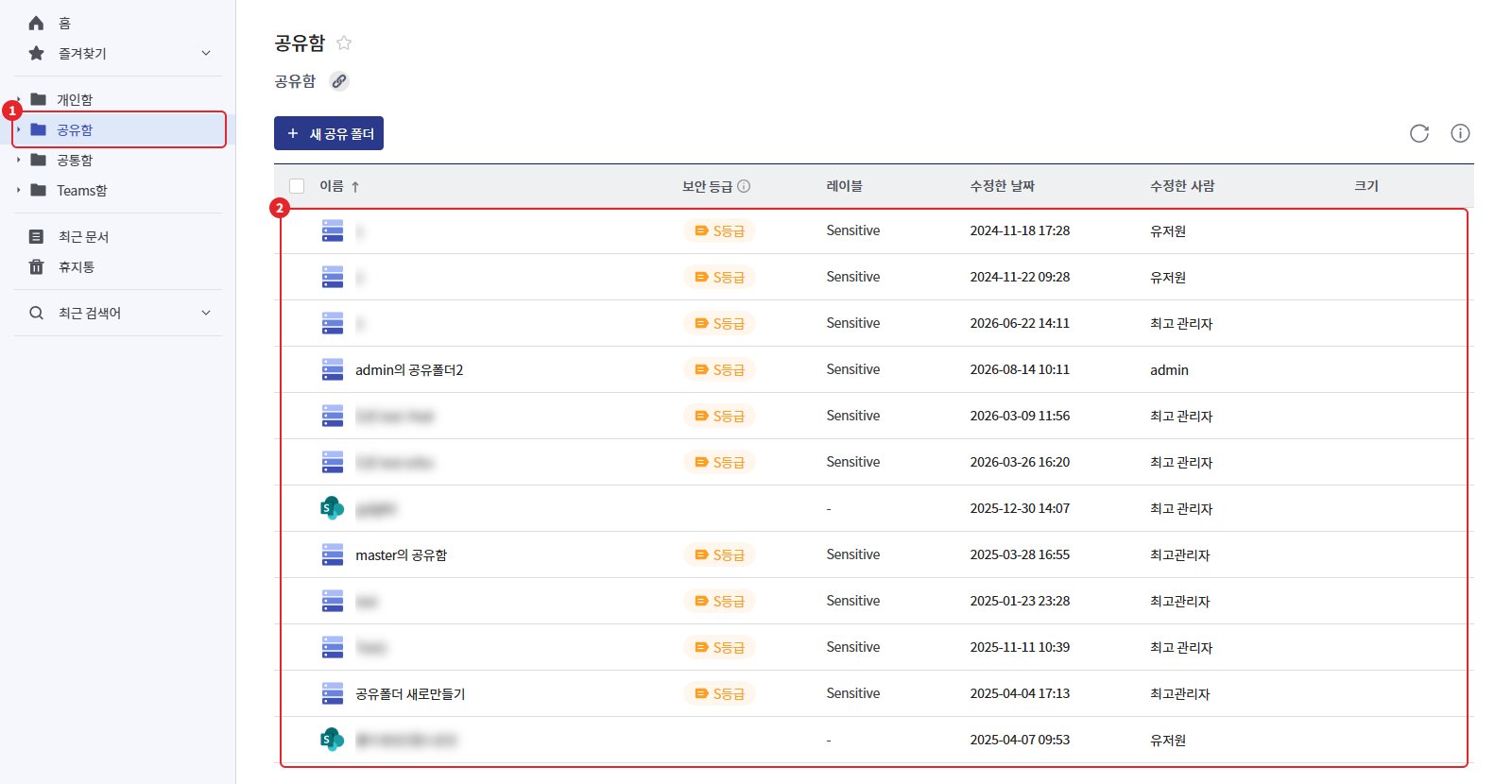
| 구분 | 설명 |
|---|---|
| 공유함 스토리지 | 관리자가 공유함 용도로 등록한 스토리지. 공유 폴더가 실제로 저장되는 곳 |
| 공유 폴더 | 공유함 목록의 최상위 폴더. 폴더마다 구성원과 권한을 따로 설정 |
| 접근 권한(역할) | 공유 폴더에 접근할 구성원과 사용 권한의 묶음. 한 공유 폴더에 여러 개 등록 가능 |
참고 - 공유함 스토리지와 공유 폴더 생성 권한은 관리자가 관리자 콘솔 > 스토리지 관리에서 설정합니다. 공유함 메뉴가 보이지 않거나 [새 공유 폴더] 버튼이 없으면 관리자에게 문의해 주세요.
2. 오너와 멤버
공유 폴더를 만들면 접근 권한 두 개가 자동으로 생성됩니다.
| 역할 | 자동 생성 시 구성원 | 할 수 있는 일 |
|---|---|---|
| owner (오너) | 공유 폴더를 만든 사용자 | 공유 폴더 이름·설명 수정, 삭제, 접근 권한 등록·편집·삭제, 구성원 추가·삭제, 외부 사용자 초대 |
| member (멤버) | 없음 (오너가 추가) | 역할에 허용된 사용 권한 안에서 파일 작업 |
- 접근 권한 목록에서 오너 역할은 이름 옆에 오너 아이콘으로 구분됩니다.
- 오너 역할에 다른 사용자를 추가하면 그 사용자도 오너가 되어 공유 폴더를 관리할 수 있습니다.
- 오너 역할은 삭제할 수 없고, 구성원을 모두 지울 수 없습니다. 최소 한 명은 남아야 합니다.
- 멤버 역할 외에 필요한 만큼 역할을 추가로 만들어 구성원별로 권한을 나눌 수 있습니다.
2-1. 권한 범위
사용 권한은 상위 단계에서 허용한 범위를 넘을 수 없습니다.
| 단계 | 권한을 정하는 사람 | 설정 가능 범위 |
|---|---|---|
| 공유함 스토리지 역할 | 관리자 | 전체 상한 |
| 오너 역할 | 관리자 설정에 따라 다름 (공유 폴더 접근 권한 설정 3-3 참고) | 스토리지 역할에서 허용한 항목 안 |
| 멤버 역할·추가 역할 | 오너 | 오너 역할에서 허용한 항목 안 |
3. 공유 폴더 만들기
관리자가 공유함 스토리지 역할에 등록한 사용자만 공유 폴더를 만들 수 있습니다.
- 왼쪽 메뉴에서 [공유함]을 엽니다.
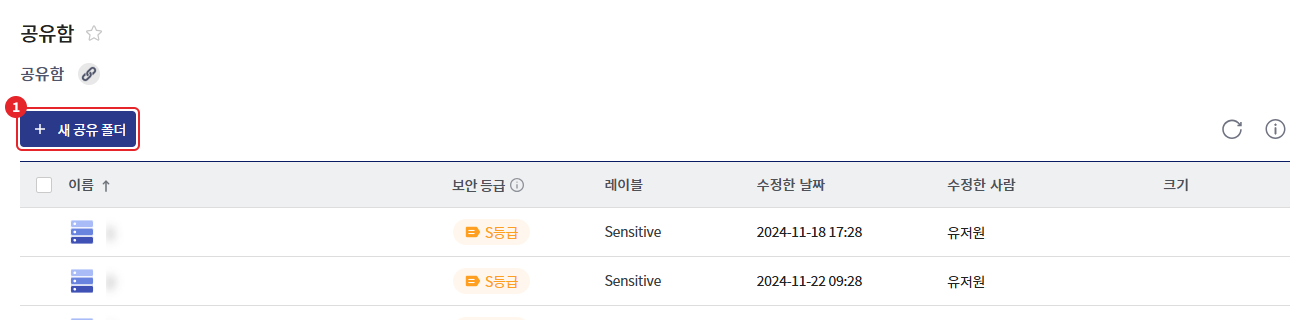
- 목록 상단의 [새 공유 폴더]를 클릭합니다.
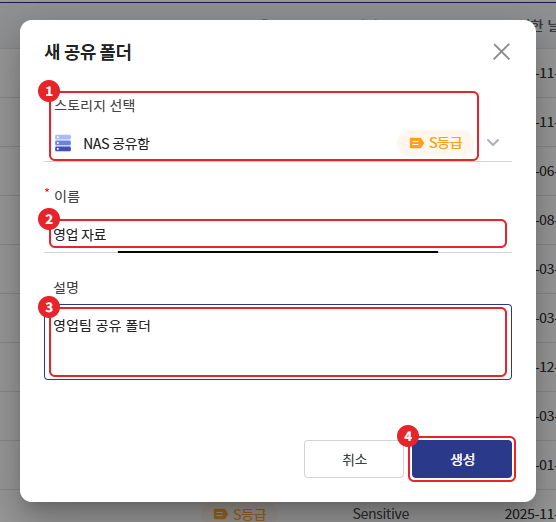
- 입력 창에서 항목을 입력합니다.
- [생성]을 클릭합니다.
- 폴더가 만들어지면 접근 권한 관리 창이 자동으로 열립니다. 구성원과 권한을 설정합니다. (공유 폴더 접근 권한 설정 참고)
| 항목 | 필수 | 설명 |
|---|---|---|
| 스토리지 선택 | 필수 | 폴더를 저장할 공유함 스토리지. 목록의 첫 번째 스토리지가 기본 선택됨. 보안 등급 기능 사용 시 스토리지 등급 표시 |
| 이름 | 필수 | 최대 255자. 같은 이름 사용 불가. 특수문자 / * \ < > ? : " | 사용 불가. 마지막 글자로 '.' 사용 불가 |
| 설명 | 선택 | 최대 200자 |
4. 공유 폴더 수정·삭제
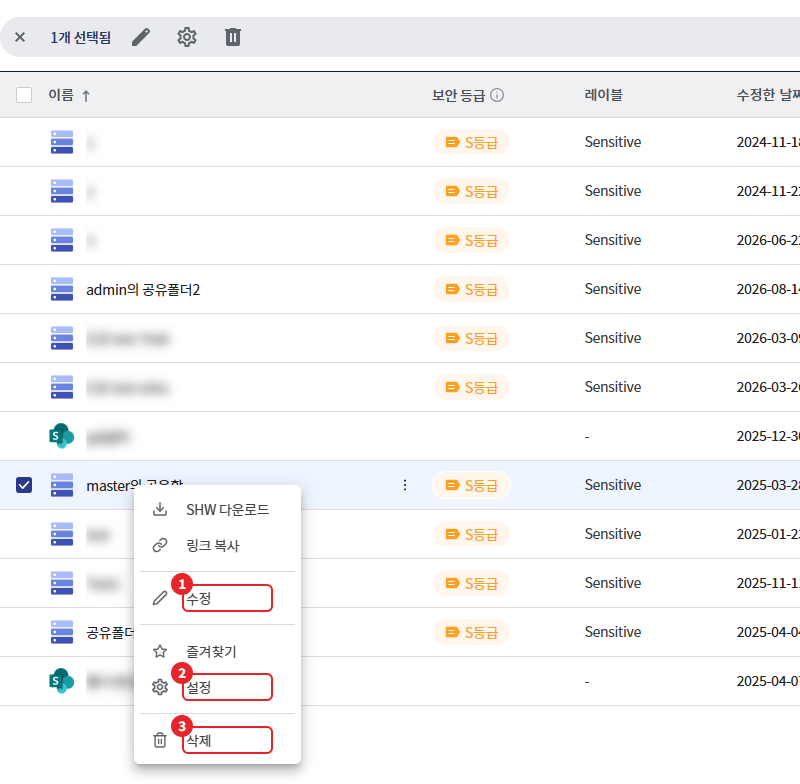
공유함 목록에서 공유 폴더를 우클릭하거나 선택한 뒤 상단 메뉴 바의 아이콘을 사용합니다. 아래 메뉴는 오너에게만 표시됩니다.
| 메뉴 | 동작 |
|---|---|
| [수정] | 공유 폴더 이름·설명 변경. 변경한 뒤 [적용] 클릭 |
| [설정] | 접근 권한 관리 창 열기 |
| [삭제] | 공유 폴더 삭제. 오너 역할에 삭제 권한이 있어야 표시 |
삭제하면 "선택한 항목 삭제 시 사용자의 휴지통으로 이동됩니다." 확인 창이 표시됩니다. [삭제]를 클릭하면 공유 폴더가 휴지통으로 이동합니다.
주의 - 공유 폴더를 삭제하면 모든 구성원이 해당 폴더에 접근할 수 없게 됩니다. 삭제 전에 구성원에게 알려 주세요.
이 밖에 공유 폴더 우클릭 메뉴에는 [링크 복사], [즐겨찾기]가 표시되며, 이 메뉴는 구성원에게도 표시됩니다. 관리자가 SHIELD Drive Works 사용을 설정한 경우 [SHW 다운로드]도 함께 표시됩니다. [SHW 다운로드]는 공유 폴더를 SHIELD Drive Works 작업 폴더로 사용하기 위한 SHW 파일로 내려받는 메뉴입니다.